รายการวันลาไม่รับเงินของพนักงานสามารถเลือกให้ซิงค์เข้าไปที่เงินเดือนโดยอัตโนมัติหรือเลือกซิงค์เองตามต้องการได้ โดยมีขั้นตอนดังต่อไปนี้
1. ไปที่ การลา (Leave) > การตั้งค่าการลา (Leave Settings) > การตั้งค่าอื่น ๆ (Other Settings)
2. เลือก 1 ใน 2 ตัวเลือกต่อไปนี้ ภายใต้หัวข้อ Unpaid Leave Sync Settings
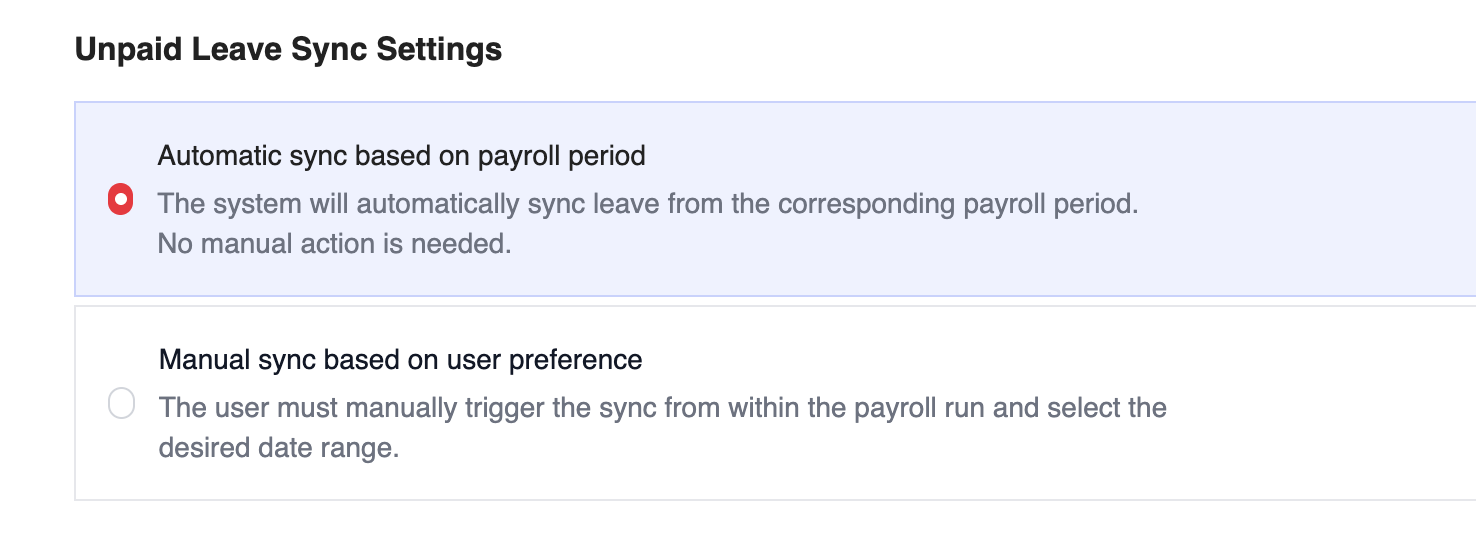
Automatic sync based on payroll period
- วันลาไม่รับเงินจะถูกซิงค์เข้าไปที่เงินเดือนโดยอัตโนมัติตามรอบงวดเงินเดือน
- เหมาะสำหรับกรณีที่ต้องการให้วันลาไม่รับเงินซิงค์เข้าเงินเดือนอัตโนมัติโดยไม่ต้องมีขั้นตอนอะไรเพิ่มเติม
Manual sync based on user preference
- สามารถควบคุมการซิงค์วันลาไม่รับเงินได้ตามต้องการ
- สามารถเลือกวันลาไม่รับเงินตามช่วงวันที่กำหนดสำหรับซิงค์ได้ด้วยตัวเอง
- เหมาะสำหรับกรณีที่ต้องการตรวจทานรายการวันลาไม่รับเงินก่อนจะซิงค์เข้าเงินเดือน
ขั้นตอนสำหรับกรณีเลือก Syncing Unpaid Leave Manually
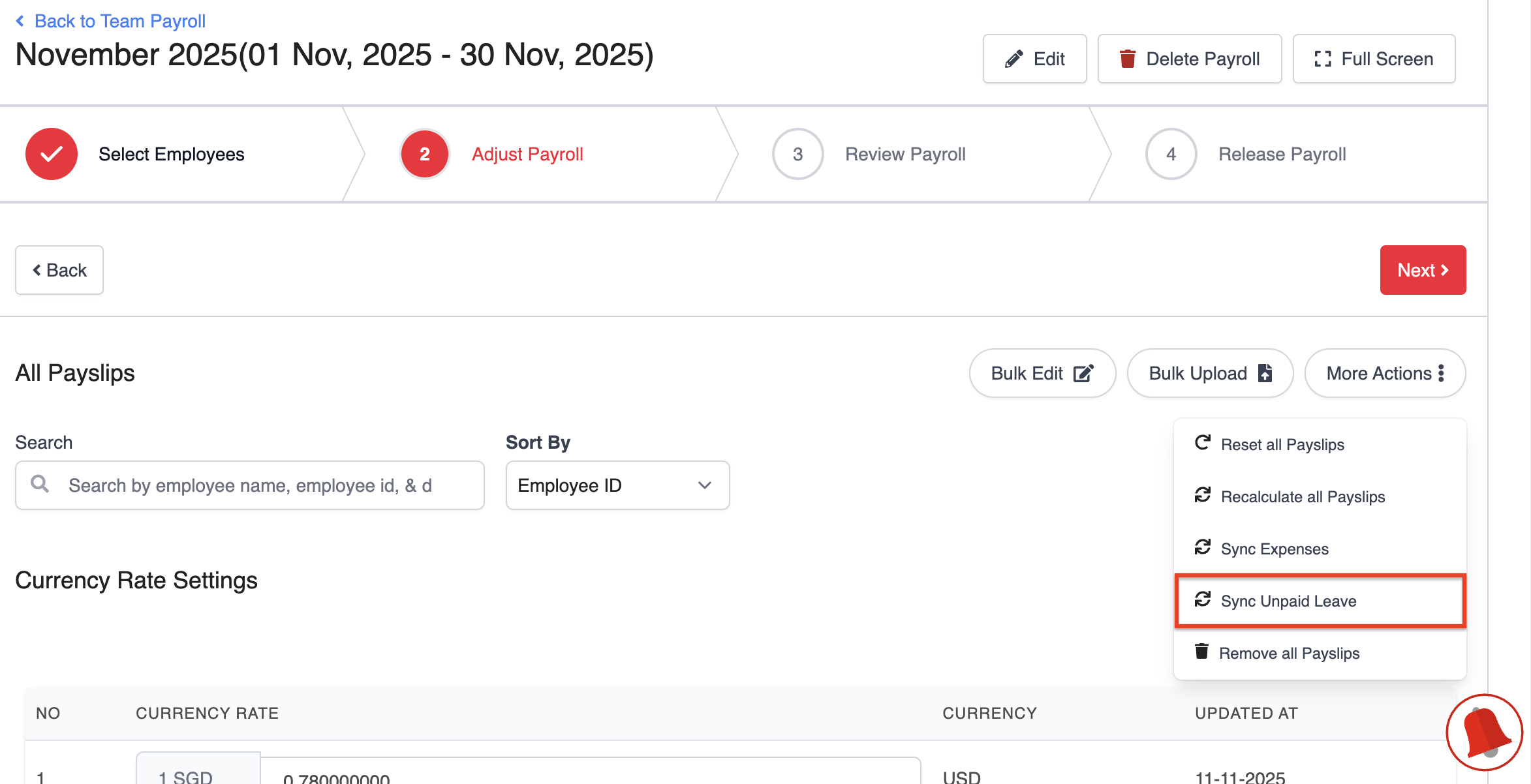
จะมีปุ่ม Sync Unpaid Leave ปรากฎอยู่ในหน้าแก้ไขเงินเดือน (Adjust Payroll)
1. เข้าไปที่หน้า แก้ไขเงินเดือน (Adjust Payroll) ของเงินเดือนที่เป็นแบบร่างอยู่
2. คลิก ดำเนินการเพิ่มเติม (More Actions) > Sync Unpaid Leave
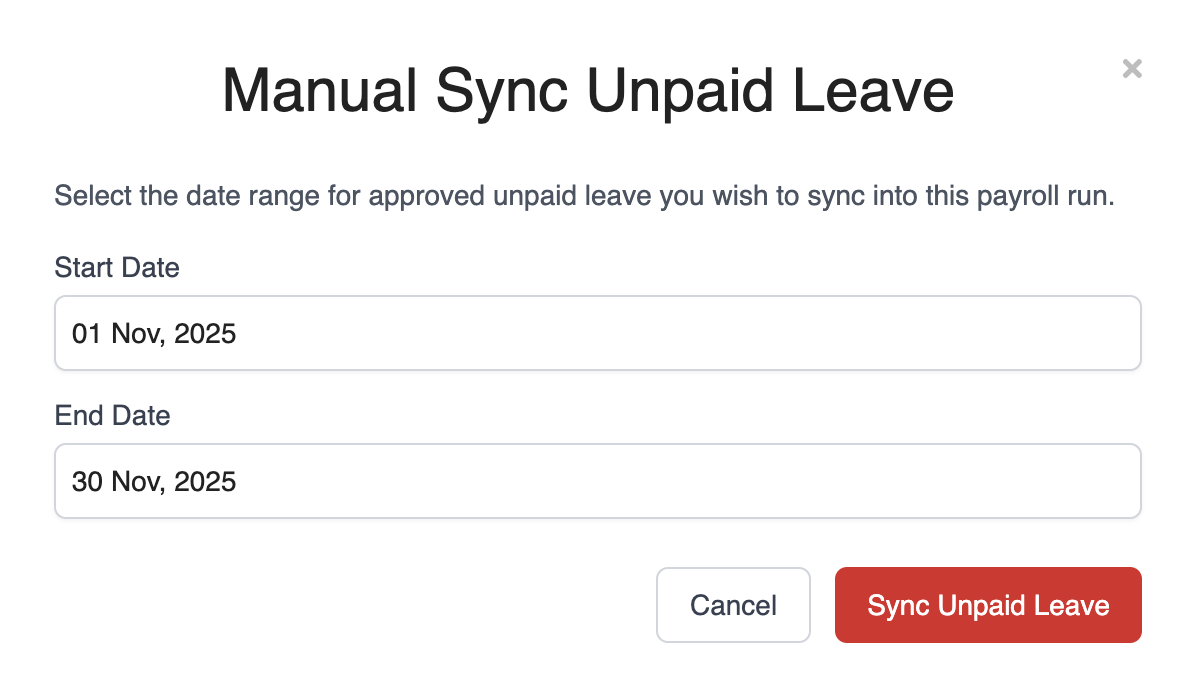
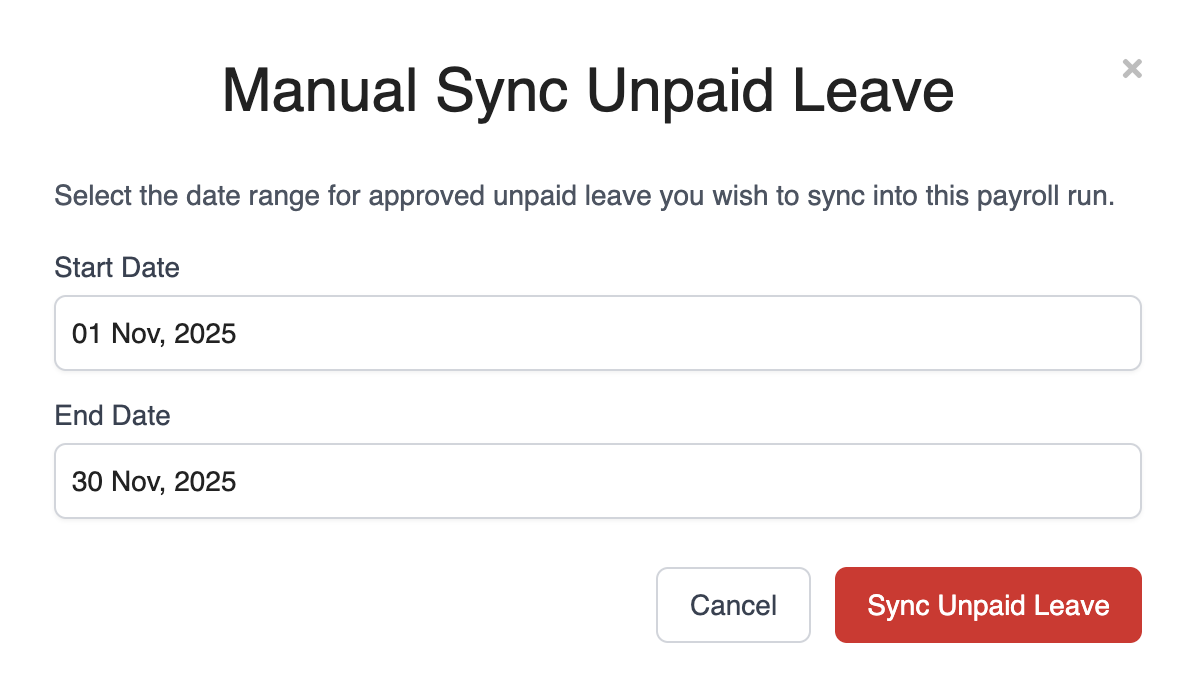
3. เลือกช่วงวันที่ของวันลาไม่รับเงินของพนักงานที่ต้องการซิงค์เข้ามาในเงินเดือน และกด Sync Unpaid Leave
 นอกจากนี้คุณยังสามารถเลือกซิงค์วันลาไม่รับเงินเฉพาะพนักงานบางคนได้ด้วย
1. ไปที่สลิปของพนักงาน
2. คลิก ดำเนินการเพิ่มเติม (More Actions) > Sync Unpaid Leave
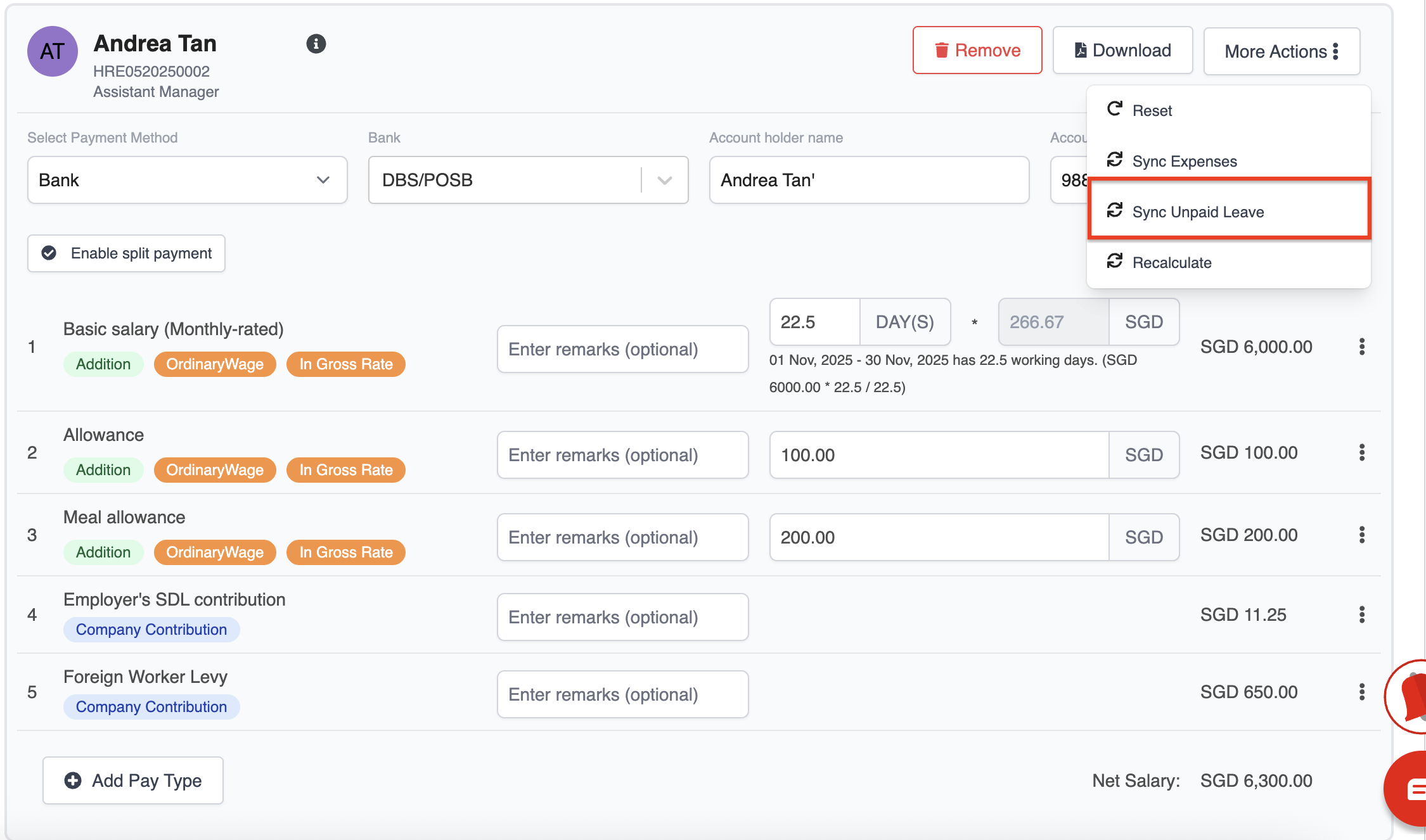
3. เลือกช่วงวันที่ของวันลาไม่รับเงินของพนักงานที่ต้องการซิงค์เข้ามาในเงินเดือน และกด Sync Unpaid Leave
บทความนี้มีประโยชน์หรือไม่?
เยี่ยมเลย!
ขอบคุณสำหรับความคิดเห็นของคุณ
ขออภัยที่เราช่วยเหลือไม่ได้!
ขอบคุณสำหรับความคิดเห็นของคุณ
ส่งข้อเสนอแนะแล้ว
เราขอขอบคุณในความพยายามของคุณ และจะพยายามแก้ไขบทความดังกล่าว